

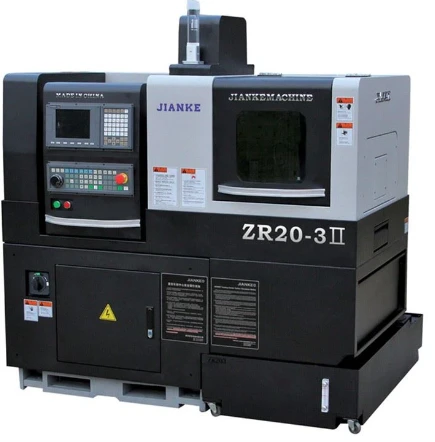
Strug od 3 osi temeljni je dio opreme u modernoj obradi, nudeći preciznost i svestranost za širok raspon operacija okretanja. Kao dobavljač s 3 osi, razumijem važnost pružanja korisnicima detaljne smjernice o tome kako učinkovito upravljati upravljačkom pločom ovih strojeva. U ovom postu na blogu vodit ću vas kroz korak - prema postupku koraka upravljanja upravljačkom panelom tokarilice od 3 osi, od pokretanja do naprednih funkcija.
Pokretanje i početni čekovi
Prije uključivanja tokarilice, ključno je provesti vizualni pregled stroja. Provjerite postoje li labavi dijelovi, znakove oštećenja ili nepravilno podmazivanje. Nakon što ste zadovoljni fizičkim stanjem tokarilice, možete započeti snagu.
Obično postoji glavni prekidač napajanja na upravljačkoj ploči. Prebacite ovaj prekidač na položaj "ON". Nakon početne snage - Uključeno, upravljačka ploča proći će kroz samood dijagnostički postupak. Ovo može potrajati nekoliko sekundi do minute. Za to vrijeme, ploča će prikazati razne poruke koje ukazuju na status različitih komponenti kao što su motor vretena, pumpa za rashladnu tekućinu i servo pogoni.
Ako svi sustavi ispravno funkcioniraju, upravljačka ploča prikazat će spremnu - do - upravljanje porukom ili zaslonom. Neke upravljačke ploče mogu vas također zatražiti da unesete određene parametre poput datuma i vremena stroja. Obavezno unesite točne informacije, jer to može biti važno za vođenje proizvodnih zapisa.
Učitavanje programa
Jedan od najčešćih načina upravljanja strugom od 3 osi je korištenjem programa prepisani CNC (računalna numerička kontrola). Većina kontrolnih panela za 3 osi dolazi s značajkom učitavanja programa.
Na upravljačkoj ploči potražite opciju gumba ili izbornika koja se odnosi na upravljanje programima, često označenu kao "program" ili "NC program". Kada odaberete ovu opciju, može se prikazati popis dostupnih mjesta za pohranu, poput interne memorije, vanjskog USB pogona ili mrežne pohrane.
Za učitavanje programa s vanjskog USB pogona, na primjer, povežite USB pogon na odgovarajući priključak na upravljačkoj ploči. Pomaknite se do USB lokacije za pohranu u izborniku Management Programs i odaberite željenu CNC programsku datoteku. Upravljačka ploča tada će vas zatražiti da potvrdite učitavanje programa. Jednom kada potvrdite, program će biti prebačen s USB pogona u unutarnju memoriju tokarilice i spreman je za izvršavanje.
Važno je pažljivo pregledati program prije pokretanja operacije. Netočni programi mogu dovesti do obrade pogrešaka ili čak oštećenja tokarilice. Programski kôd možete pogledati na zaslonu upravljačke ploče, koji obično prikazuje liniju - prema linijskom popisu uputa za obradu.
Postavljanje radnog komada i alata
Nakon učitavanja programa, morate postaviti alate za rezanje i alate za rezanje. Prvo, montirajte radni komad u tokarilicu ili kolekciju. Provjerite je li usredotočen i zategnut pravilno kako biste spriječili bilo kakve vibracije tijekom postupka obrade.
Za postavljanje alata, upravljačka ploča često ima funkciju kompenzacije alata. Odaberite izbornik za upravljanje alatom, koji može biti označen "Alat" ili "Pomak alata". Ovdje možete unijeti podatke geometrije alata kao što su polumjer nosa alata, duljina alata i promjer. Možda ćete trebati upotrijebiti preneporuku alata za precizno mjerenje tih vrijednosti prije nego što ih unesete na upravljačku ploču.
Svakom alatu dodijeljen je jedinstveni broj alata u programu. Provjerite je li broj alata u sustavu upravljanja alatom upravljačke ploče odgovara broju naveden u programu CNC. To osigurava da tokarilica koristi ispravan alat za svaki rad obrade.
Ručni rad
Osim pokretanja unaprijed pisanih programa, upravljačka ploča omogućuje ručni rad, što je korisno za zadatke kao što su postavljanje strojeva, podešavanje alata ili rješavanje problema.
Potražite gumbe ručnog rada na upravljačkoj ploči, često označene kao "ručni" ili "jog". Kad se prebacite na ručni način rada, možete pojedinačno kontrolirati kretanje tri osi (x, y i z).
Obično postoje gumbi za trčanje ili ručni kotači za kontrolu pokreta osi. Gumbi JOG -a omogućuju vam pomicanje osi u unaprijed definiranom prirastu, na primjer, 0,001 mm, 0,01 mm ili 0,1 mm po pritisku. Ručni kotač pruža precizniju kontrolu, omogućujući vam da polako okrećete kotač kako biste pomilovali osi u malim koracima.
Za ručno pomicanje vretena možete koristiti gumbe za upravljanje vretenom na upravljačkoj ploči. Ovi su gumbi obično označeni za kontrolu brzine vretena, smjera (u smjeru kazaljke na satu - u smjeru kazaljke na satu) i pokretanje/zaustavljanje. Ručno upravljanje vretenom može vam pomoći da provjerite njegovu funkcionalnost ili prilagodite brzinu za određeni zadatak.
Pokretanje programa
Jednom kada se postave obrađivač, alati i pregledali ste program, spremni ste pokrenuti rad obrade.
Na upravljačkoj ploči potražite gumb "Pokretanje ciklusa" ili "Start". Prije pritiska na ovaj gumb, dvostruko - provjerite jesu li sve sigurnosne mjere na mjestu, poput prisutnosti sigurnosnih stražara i gumba za zaustavljanje hitne slučajeve stroja su nadohvat ruke.
Pritisnite gumb Start za početak izvršavanja CNC programa. Zaslon upravljačke ploče ažurirat će se u stvarnom vremenu, prikazujući trenutni položaj osi, brzinu vretena i status rashladne tekućine. Možete nadzirati napredak obrade i izvršiti sva potrebna podešavanja, poput pauziranja programa (obično pomoću gumba "Pauza") ili izmjene brzine unosa i brzine vretena kroz funkcije Override na upravljačkoj ploči.
Ako se dogodi pogreška tijekom izvršenja programa, upravljačka ploča prikazat će poruku o pogrešci koja ukazuje na uzrok problema. Uobičajene poruke o pogrešci uključuju "razbijanje alata", "preopterećenje osi" ili "programska pogreška". U slučaju pogreške, odmah pritisnite gumb "Hitno zaustavljanje" kako biste zaustavili rad. Zatim pogledajte priručnik za pogreške upravljačke ploče ili kontaktirajte tehničku podršku kako biste riješili problem i riješili problem.
Napredne funkcije
Mnoge 3 -osi upravljačke ploče nude napredne funkcije koje mogu poboljšati učinkovitost i točnost obrade.
Na primjer, neke kontrolne ploče dolaze s značajkom makro programiranja. Makro programi su prilagođeni - pisani programi koji koriste varijable i logičke izjave za obavljanje složenih obradivih operacija. Ovo može biti korisno za generiranje uzoraka prilagođenih obrade ili za integriranje vanjskih senzora i uređaja u rad struka.
Druga napredna značajka je funkcija simulacije. To vam omogućuje da simulirate cijeli postupak obrade na zaslonu upravljačke ploče bez da zapravo pokrene tokarilica. Možete vizualno pregledati staze alata, provjeriti ima li potencijalnih sudara i provjeriti konačne dimenzije radnog komada. Da biste pristupili funkciji simulacije, potražite opciju gumb ili izbornik s oznakom "Simulacija". Odaberite učitani program i pokrenite simulaciju. Upravljačka ploča prikazat će 3D ili 2D prikaz postupka obrade, pružajući vam priliku da izvršite bilo kakva potrebna podešavanja prije pokretanja stvarnog rada.
Postoje i neke kontrolne ploče koje podržavaju komunikaciju s drugim strojevima ili sustavima za upravljanje proizvodnjom. Kroz Ethernet ili druga mrežna sučelja, tokarilica može razmjenjivati podatke sa središnjom bazom podataka ili sustavom za planiranje resursa poduzeća (ERP). To omogućava bolje planiranje proizvodnje, nadzor i kontrolu kvalitete.
Rješavanje problema i održavanje
Čak i uz pravilan rad, mogu se pojaviti problemi kod upravljačke ploče ili samog tokarilice. Kada se suočite s problemima, prvi korak je pažljivo pročitati poruke o pogrešci prikazane na upravljačkoj ploči. Te poruke obično pružaju vrijedne informacije o prirodi i lokaciji problema.
U nekim slučajevima, jednostavno resetiranje upravljačke ploče može riješiti manja pitanja. Potražite gumb "Poništi" na upravljačkoj ploči i pritisnite ga za ponovno pokretanje sustava. Međutim, ako problem i dalje postoji, često je potrebno uputiti se na korisnički priručnik tokarilice ili kontaktirati tehničku podršku.
Redovito održavanje upravljačke ploče ključno je kako bi se osigurala njegova dugoročna pouzdanost. To uključuje čišćenje upravljačke ploče, provjeru labavih veza i obavljanje ažuriranja softvera kako je preporučio proizvođač.
Nadogradnja tokarilice od 3 osi
Kako tehnologija napreduje, možda će vam biti korisno nadograditi tokarilica od 3 osi. Nudimo razne visoke kvalitetne tokave na prodaju, poputSTAR SWISS TAVRA NA PRODAJUIGrađanski švicarski tokarilica na prodaju. Ove su gaće opremljene najnovijem tehnologijom upravljačke ploče i nude poboljšanu preciznost i učinkovitost.
Ako vam trebaju naprednije mogućnosti obrade, našaVišenamjenski dvostruko vreteno CNC centra za okretanje centraPruža rješenje za još složenije operacije okretanja.
Ako ste zainteresirani da saznate više o našim 3 osi ili drugim srodnim proizvodima ili ako imate bilo kakvih pitanja u vezi s radom tokarilice ili uporabom upravljačkih ploča, slobodno nas kontaktirajte kako biste pokrenuli pregovore o kupnji. Naš tim stručnjaka spreman je pružiti vam detaljne informacije i podršku koji će vam pomoći da napravite najbolji izbor za vaše potrebe obrade.

Reference
- "Priručnik za okretanje CNC -a" - sveobuhvatni vodič o operacijama okretanja CNC -a i funkcijama upravljačke ploče.
- Korisnički priručnici proizvođača za 3 osi osi, koji obično sadrže detaljne informacije o radu upravljačke ploče, kodiranju programa i postupcima održavanja.


